Бэкап приложений через NeoBackup
Создание бэкапа:
- Устанавливаем NeoBackup. Для его работы нужны root-права.
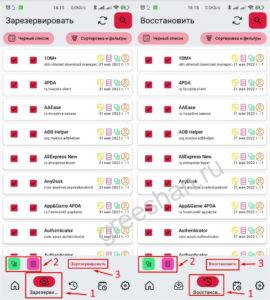
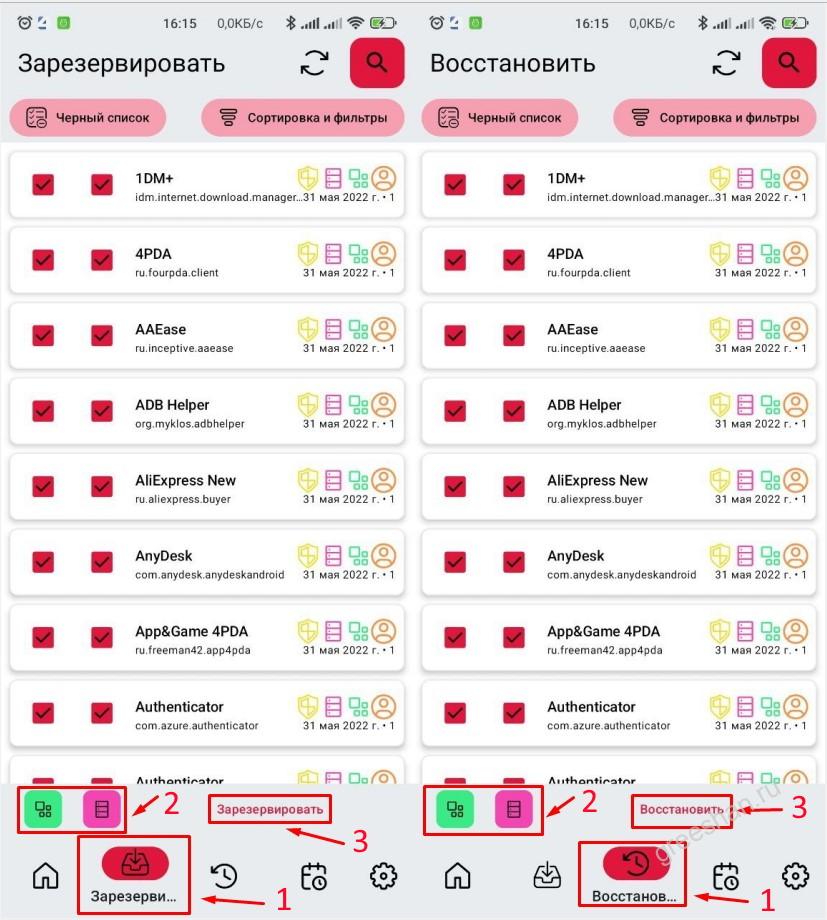
- В главном меню выбираем Зарезервировать(1), отмечаем галочками «приложение» и\или «данные»(2) (смотря что хотите сохранить) как у меня на скриншоте ниже и жмем Зарезервировать(3).
Восстановление бэкапа:
- Аналогично резервированию: В главном меню выбираем Восстановление(1), отмечаем галочками «приложение» и\или «данные»(2) (смотря что хотите восстановить) как у меня на скриншоте выше и жмем Восстановить(3).
Приложение имеет много разных настроек, можете попробовать различные варианты.
Бэкап приложений через Alpha Backup Pro
Создание бэкапа:
- Устанавливаем Alpha Backup Pro. Для его работы нужны root-права.
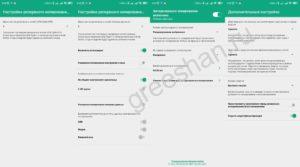
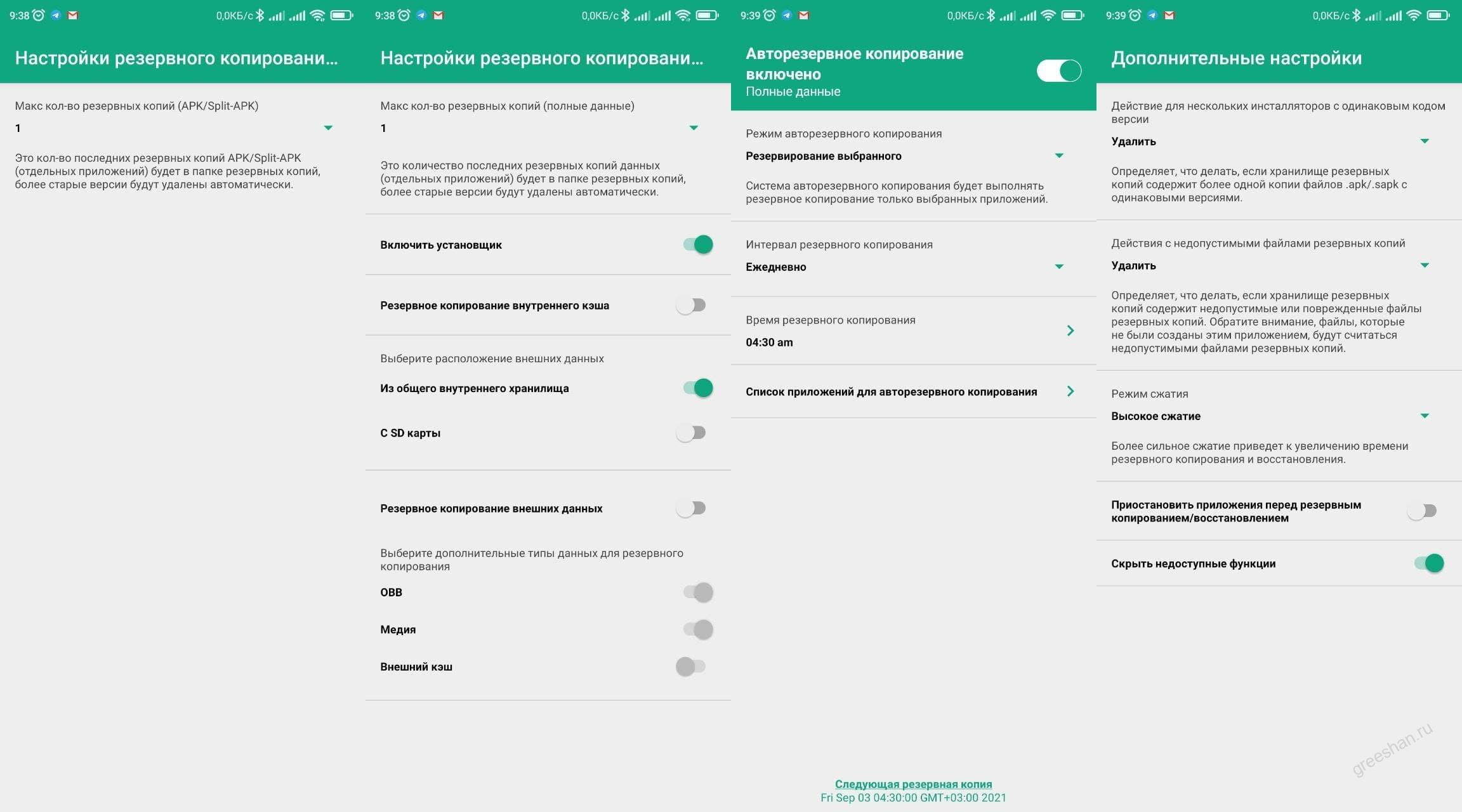
- Заходим в Меню — Настройки, выставляем настройки для «Полные данные» как у меня на скриншоте ниже.
 При таких настройках:
— делается бэкап только выбранных приложений, их настроек и данных (кэш и OBD файлы не сохраняются, они занимают очень много места)
— создается одна копия, старые копии перезаписываются новыми
— бэкап делается автоматически каждый день в 4.30 утра
— выставлена высокая степень сжатия копий для экономии места - Если нужно сделать бэкап вручную: в главном меню на первой вкладке выделяем нужные приложения — жмем дискету вверху справа — на устройстве — полные данные.
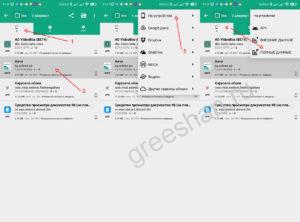
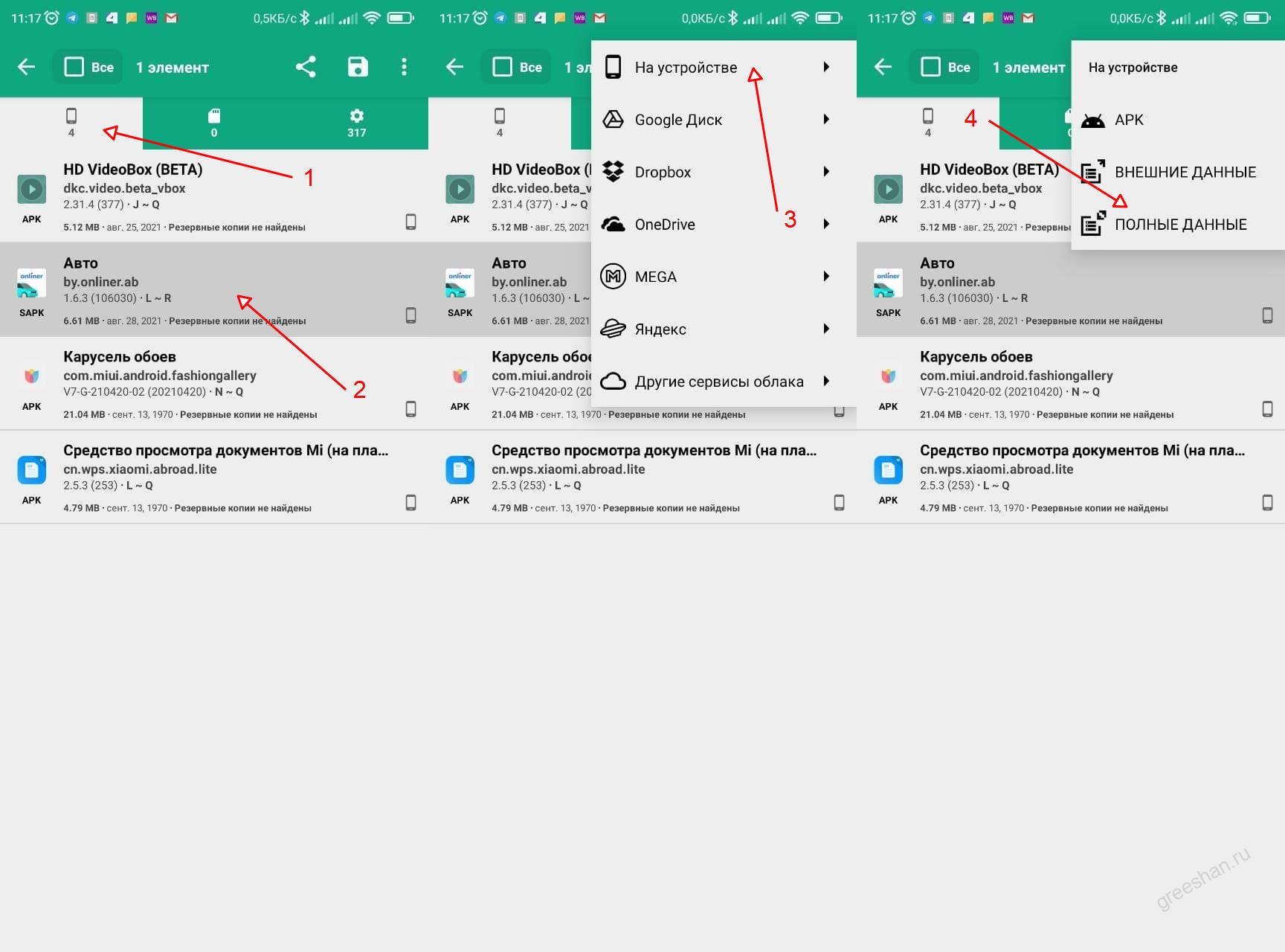
По умолчанию бэкапы находятся в «Память\AppBackup»
Восстановление бэкапа:
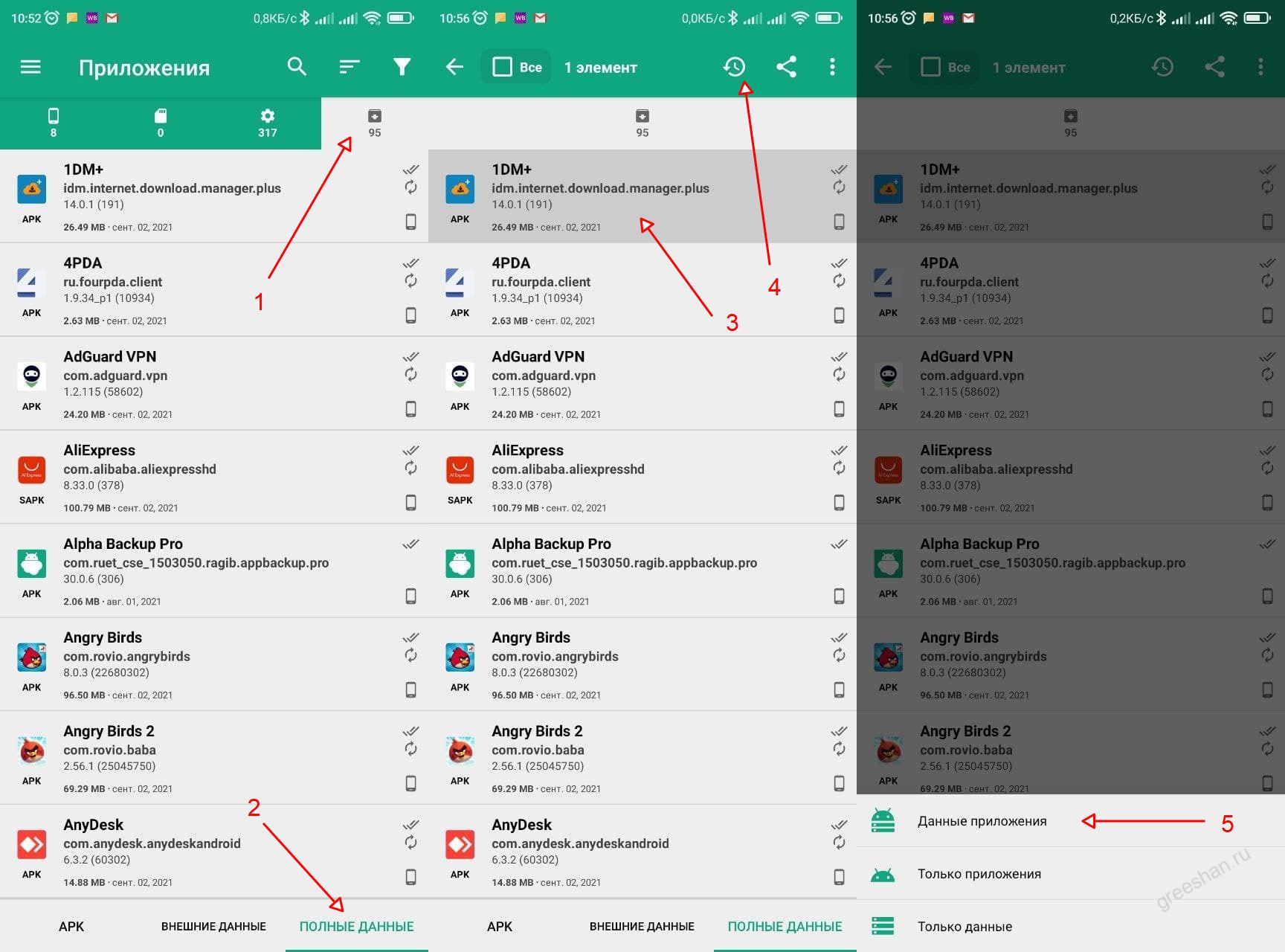
- В главном меню выбираем последнюю вкладку сверху — полные данные — выделяем нужные приложения — жмем кружок восстановления сверху — данные приложения (либо то что надо восстановить).
Бэкап приложений через Titanium Backup
Данный метод актуален только для старых версий Android (до версии Android 7.x), на более новых возможны проблемы.
1. Устанавливаем Titanium Backup. Для его работы нужны root-права.
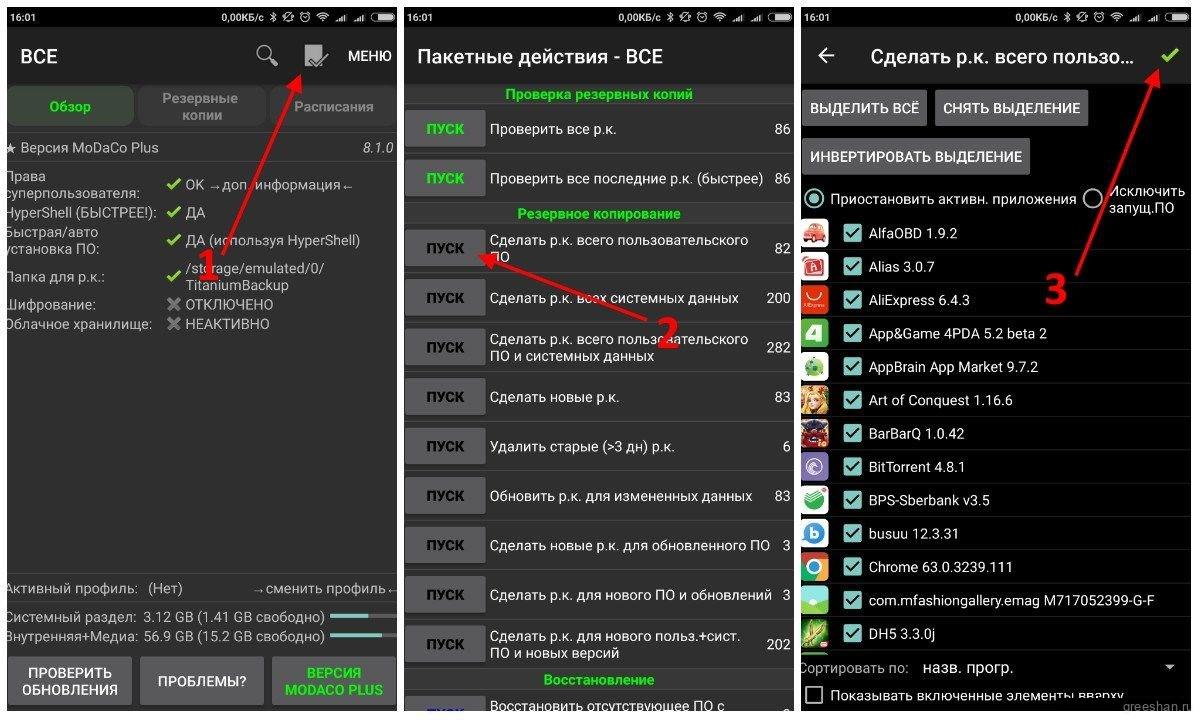
2. Для создания бэкапа приложений открываем Titanium Backup — Пакетные действия (возле МЕНЮ) — В разделе «Резервное копирование» выбираем «Сделать р.к. всего пользовательского ПО» — Выбираем нужные приложения и жмем галочку вверху справа, ожидаем окончание операции. Бэкапы хранятся в папке TitaniumBackup в корне памяти (SD-карты), расположение можно изменить в настройках программы.
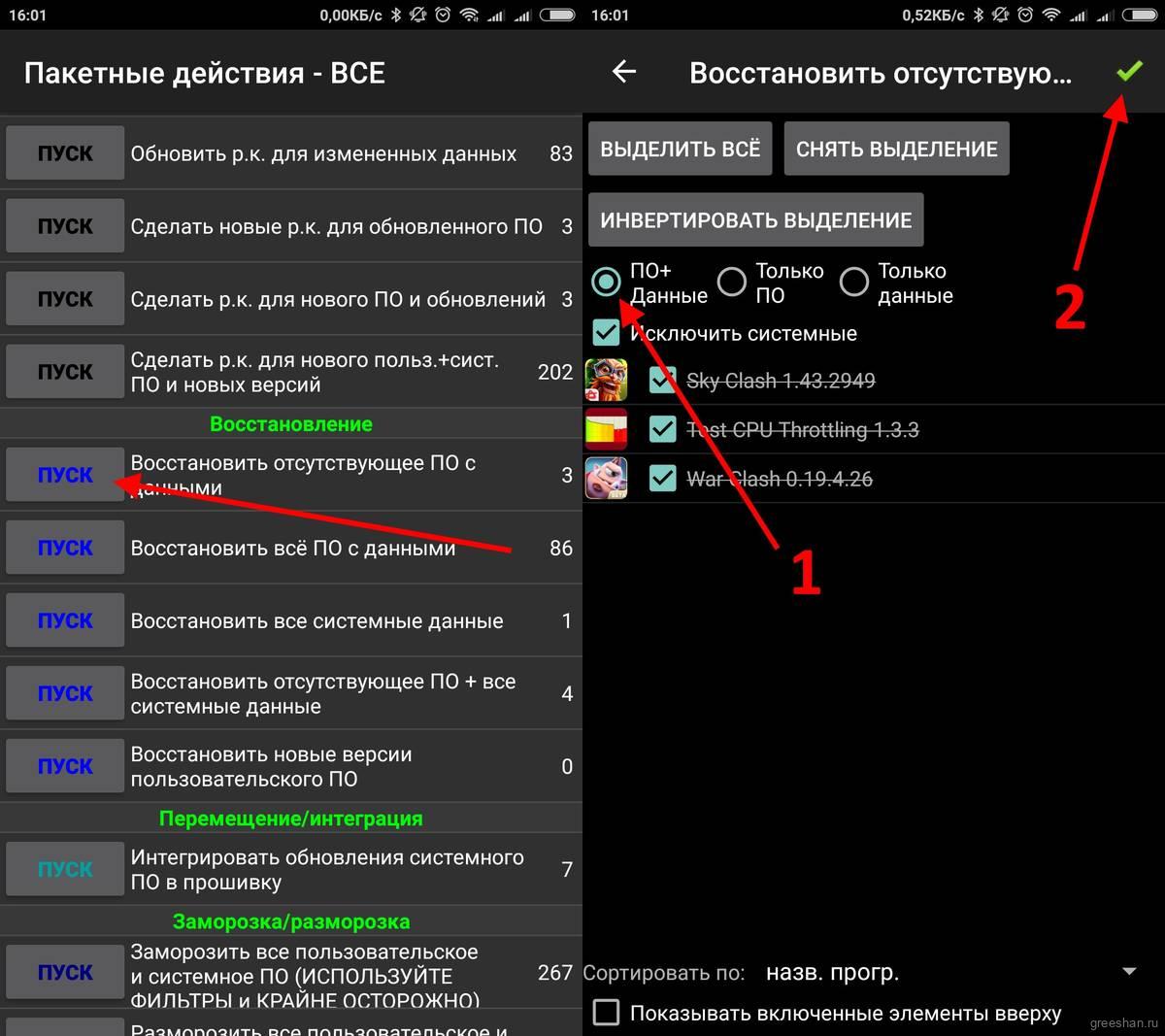
3. Для восстановления бэкапа приложений открываем Titanium Backup — Пакетные действия (возле МЕНЮ) — В разделе «Восстановление» выбираем «Восстановить отсутствующее ПО с данными» либо «Восстановить все ПО с данными» — Выбираем нужные приложения — Отмечаем «ПО + данные» и жмем галочку вверху справа, ожидаем окончание операции.
Бэкап системных данных в прошивках MIUI
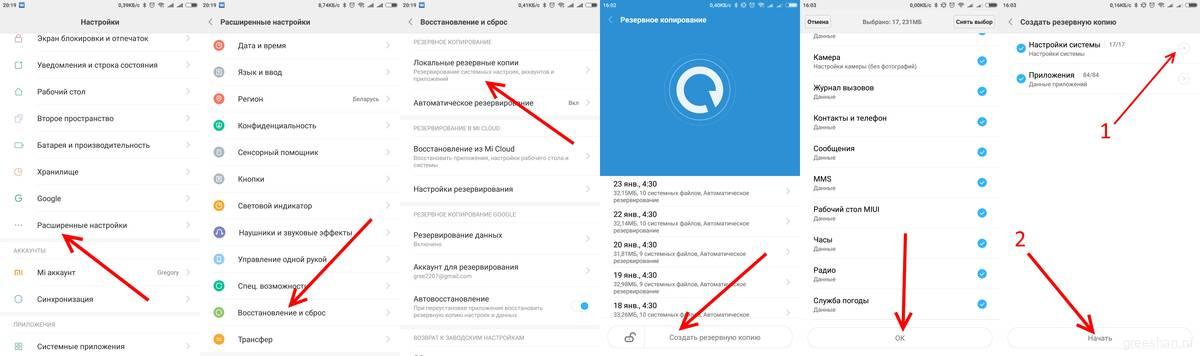
1. Для создание бэкапа системных данных (настроки, смс, вызовы, контакты, Wi-Fi и т.д) в прошивке MIUI используя «локальный бэкап». Открываем Настройки — Расширенные настройки (либо «О телефоне») — Восстановление и сброс — Локальные резервные копии — Создать резервную копию — Выбираем нужные пункты данных — Начать. (Приложения не рекомендую сохранять таким образом, они не все могут восстановиться). Бэкапы MIUI хранятся в корне памяти (SD-карты)\MIUI\backup\AllBackup.
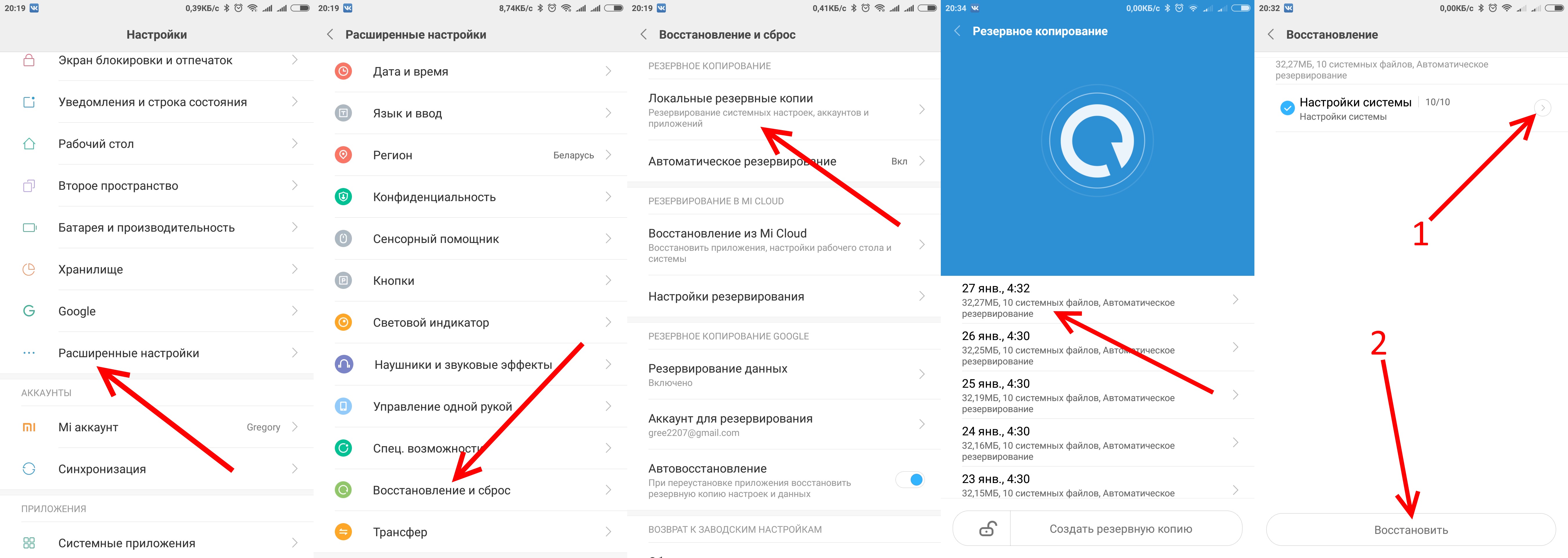
2. Для восстановления бэкапа системных данных (настроки, смс, вызовы, контакты, Wi-Fi и т.д) в прошивке MIUI используя «локальный бэкап». Открываем Настройки — Расширенные настройки (либо «О телефоне») — Восстановление и сброс — Локальные резервные копии — В списке выбираем сделанный бэкап — Затем выбираем нужные пункты данных — Восстановить.
Swift Backup еще неплохо подходит. то что там есть возможность выгружать в облако вообще пушка гонка
Да, но его покупать надо. Ломаный криво работает, через время «слетает»